

Ihre Regeln, in Ihrer Reihenfolge
Kombinieren Sie Nummerierung, Datumsangaben, Suchen und Ersetzen, Präfixe und mehr. Speichern Sie einen Workflow, um ihn erneut zu verwenden.
IHRE DATEIEN, DURCHDACHT BEZEICHNET
Bringen Sie Ordnung in Ihre Dateien mit einem durchdachten Batch-Renamer für Mac. Erstellen Sie Ihre Regeln, sehen Sie jede Änderung und benennen Sie sie mit Zuversicht um. Alles auf Ihrem Gerät.
Version 1.2.0
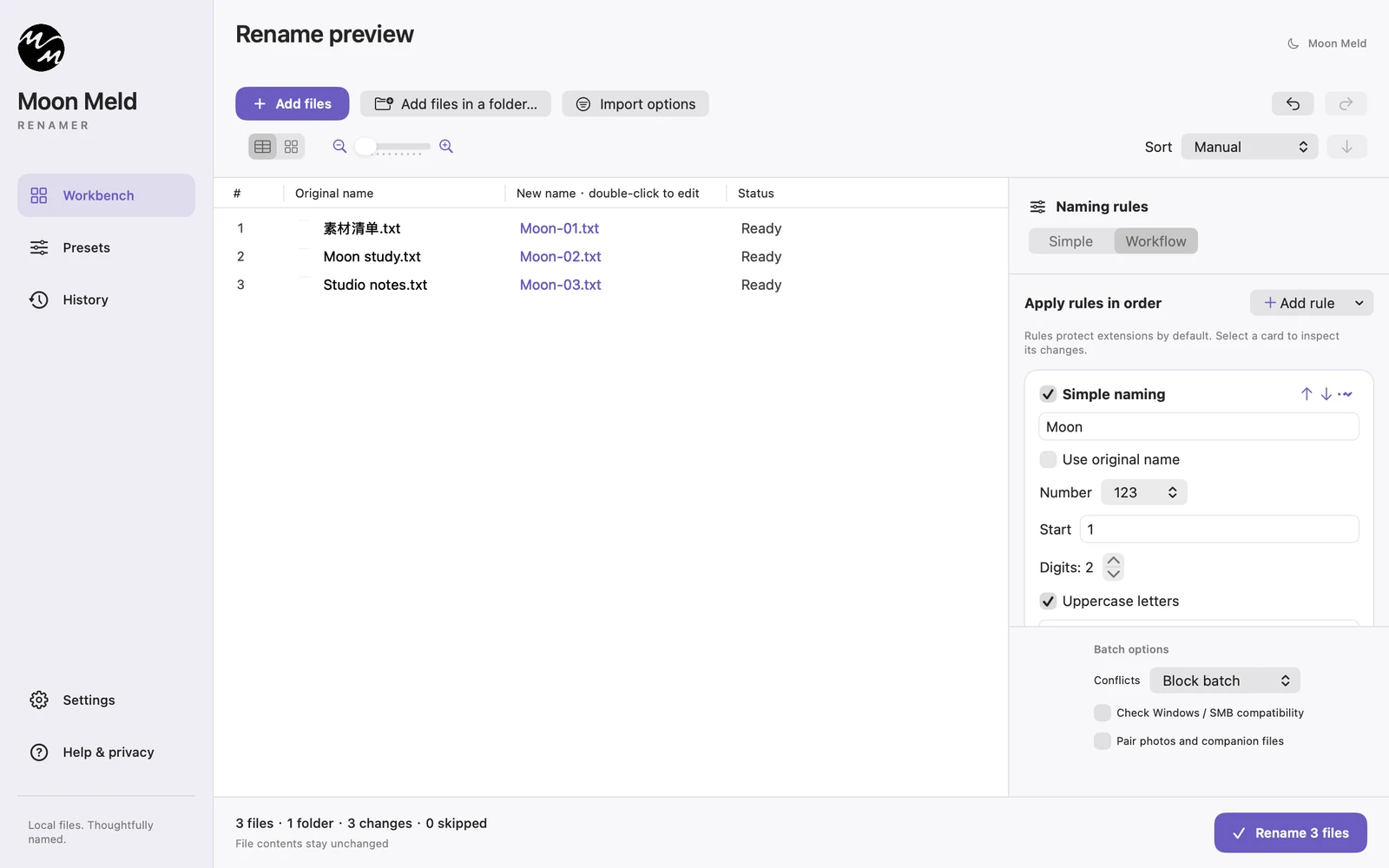
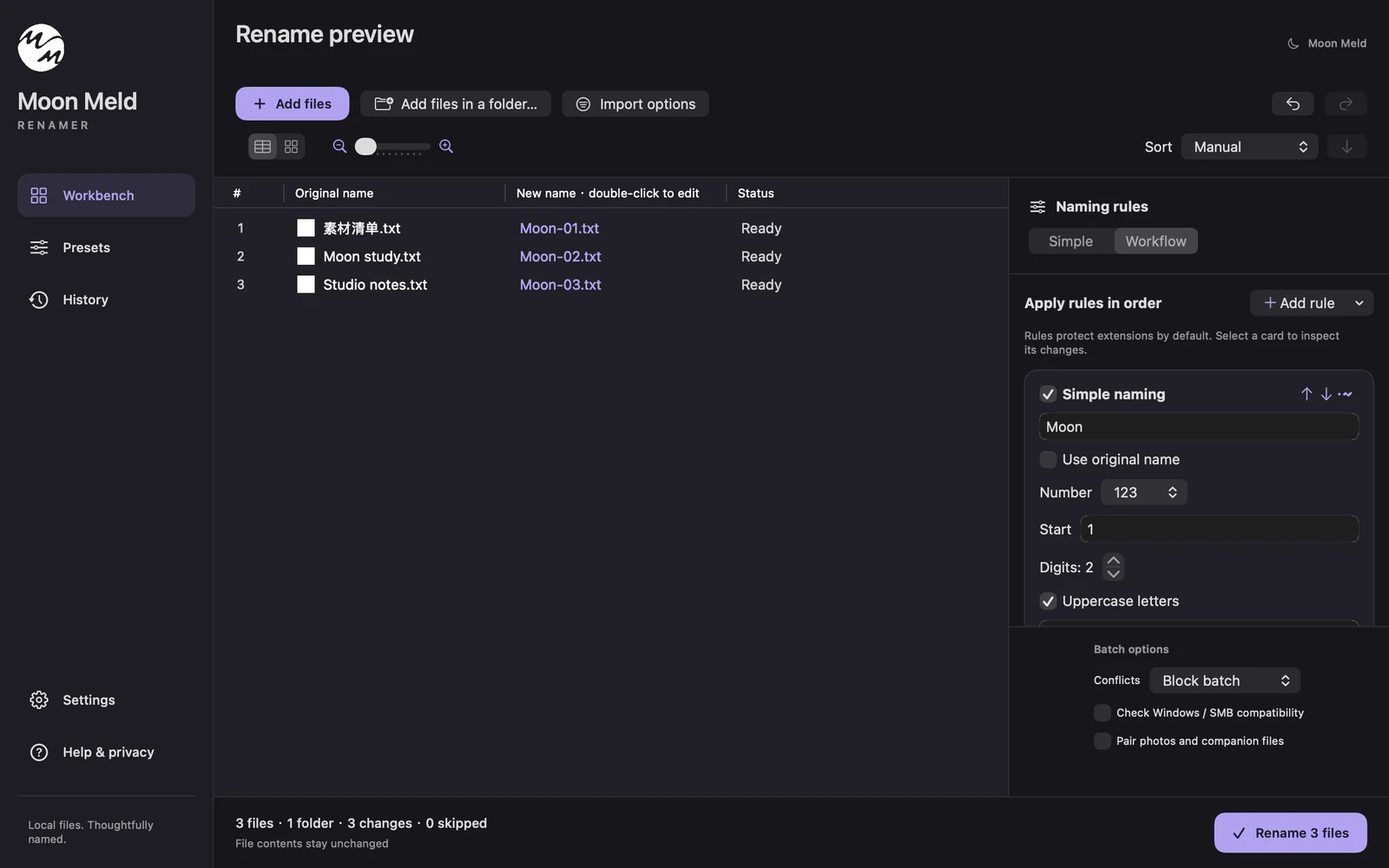
Alles an seinem Platz.macOS 14+ · Version 1.2.0
EIN ZWECK. ALLE RICHTIGEN DETAILS.
Kombinieren Sie Nummerierung, Datumsangaben, Suchen und Ersetzen, Präfixe und mehr. Speichern Sie einen Workflow, um ihn erneut zu verwenden.
Vergleichen Sie ursprüngliche und neue Namen nebeneinander. Überprüfen Sie jede Regel, passen Sie einen Namen an und lösen Sie Konflikte, bevor Sie sie ausführen.
Benennen Sie Fotos anhand von Aufnahmedaten und Kamerametadaten. Halten Sie passende Fotos und Begleitdateien zusammen.
Ordnen Sie Dateinamen von einem CSV mit einer Importvorschau, Spaltenauswahl und Unterstützung für mehrere Ordner zu.
Behalten Sie den lokalen Umbenennungsverlauf bei und stellen Sie einen Stapel oder ausgewählte Dateien wieder her. Die Wiederherstellung prüft auf fehlende Dateien und Namenskonflikte.
Kein Konto, keine Datei-Uploads, keine Werbung. Der Zugriff ist auf die von Ihnen ausgewählten Dateien und Ordner beschränkt.
EIN EINFACHER RHYTHMUS
Fügen Sie Dateien oder einen Ordner hinzu oder ziehen Sie sie aus Finder hinein. Wählen Sie Filter und Rekursion, wenn Sie sie benötigen.
Beginnen Sie einfach oder kombinieren Sie Workflow-Regeln. Vergleichen Sie den ursprünglichen und den neuen Namen, bevor Sie Änderungen vornehmen.
Bestätigen Sie die Stapel- und Ordnerberechtigungen. Sehen Sie sich das Ergebnis an und verwenden Sie den Verlauf, wenn Sie Namen wiederherstellen müssen.
SEHEN SIE ES IN AKTION
Folgen Sie einem echten Benennungsworkflow, vom Hinzufügen von Dateien bis zur Wiederherstellung ihrer ursprünglichen Namen.
Kann das Video nicht abgespielt werden? Die obigen Schritte und der Screenshot unten zeigen denselben Arbeitsablauf.
Wenn das Video nicht geladen werden kann, verwenden Sie die exemplarische Vorgehensweise und den Screenshot unten.
EIN PAAR GUTE FRAGEN
Version 1.2.0
Die App zielt auf macOS 14 oder höher ab und umfasst die Architekturen Apple silicon und Intel. Die aktuelle Version wurde lokal auf Apple silicon validiert; Intel und jede unterstützte macOS-Version wurden nicht einzeln getestet.
Nein. Das Umbenennen und die Verarbeitung von Fotometadaten erfolgen auf Ihrem Mac. Für die App ist weder ein Konto noch das Hochladen von Dateien erforderlich.
Der lokale Verlauf unterstützt die Wiederherstellung ganzer Stapel oder ausgewählter Dateien. Fehlende Dateien, externe Änderungen oder belegte Zielnamen können eine Wiederherstellung verhindern. Überprüfen Sie die Vorschau sorgfältig, bevor Sie sie ausführen.
Nein. Beim Ordnerimport werden Dateien erfasst. Ordnernamen und Dateiinhalte werden nicht geändert. Dateipakete und symbolische Links werden nicht durchlaufen.