

Vos règles, dans votre commande
Combinez la numérotation, les dates, la recherche et le remplacement, les préfixes et bien plus encore. Enregistrez un flux de travail pour le réutiliser.
VOS FICHIERS, judicieusement nommés
Mettez de l'ordre dans vos fichiers avec un renommer par lots bien pensé pour Mac. Créez vos règles, constatez chaque changement et renommez en toute confiance. Tout cela sur votre appareil.
Version 1.2.0
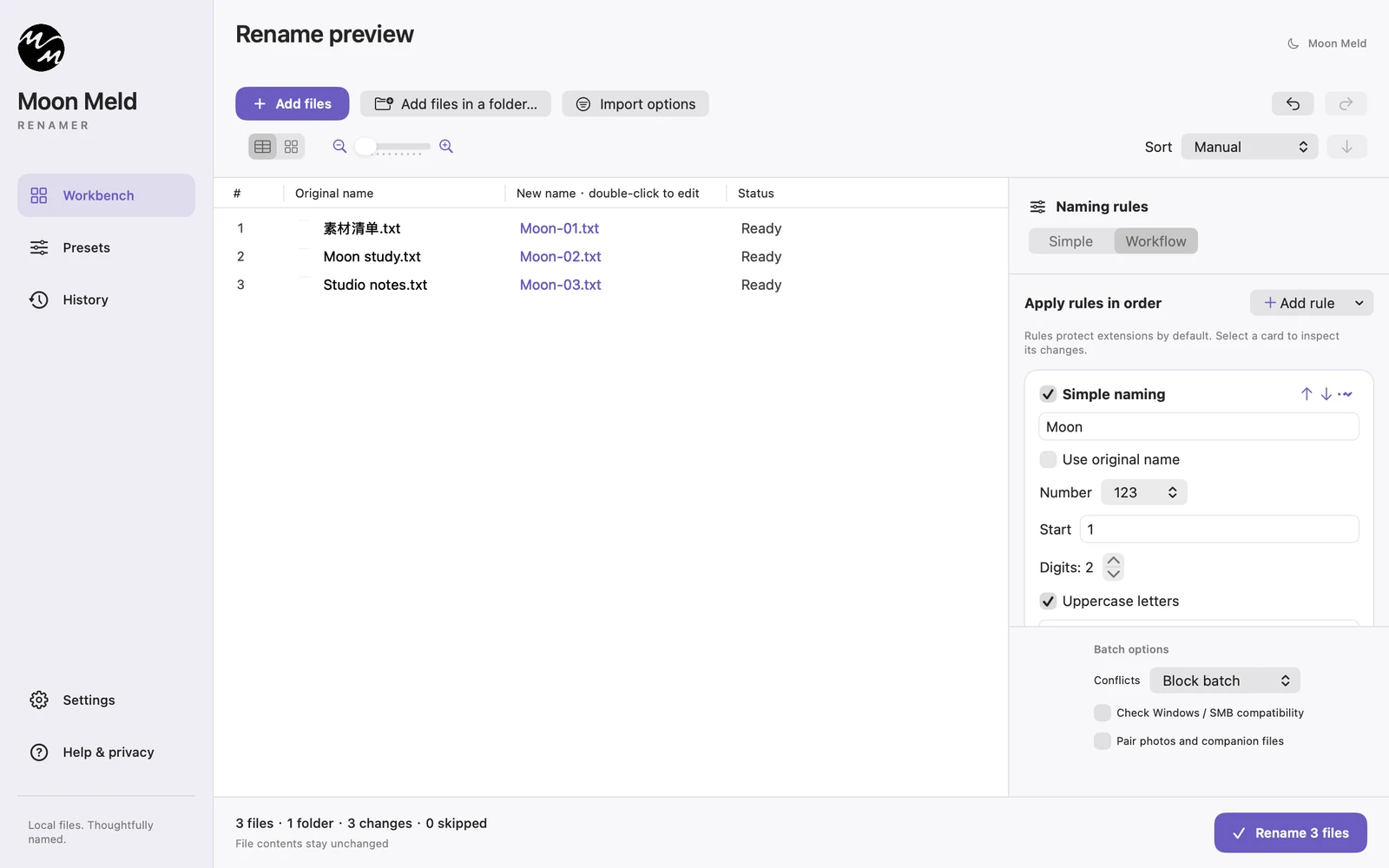
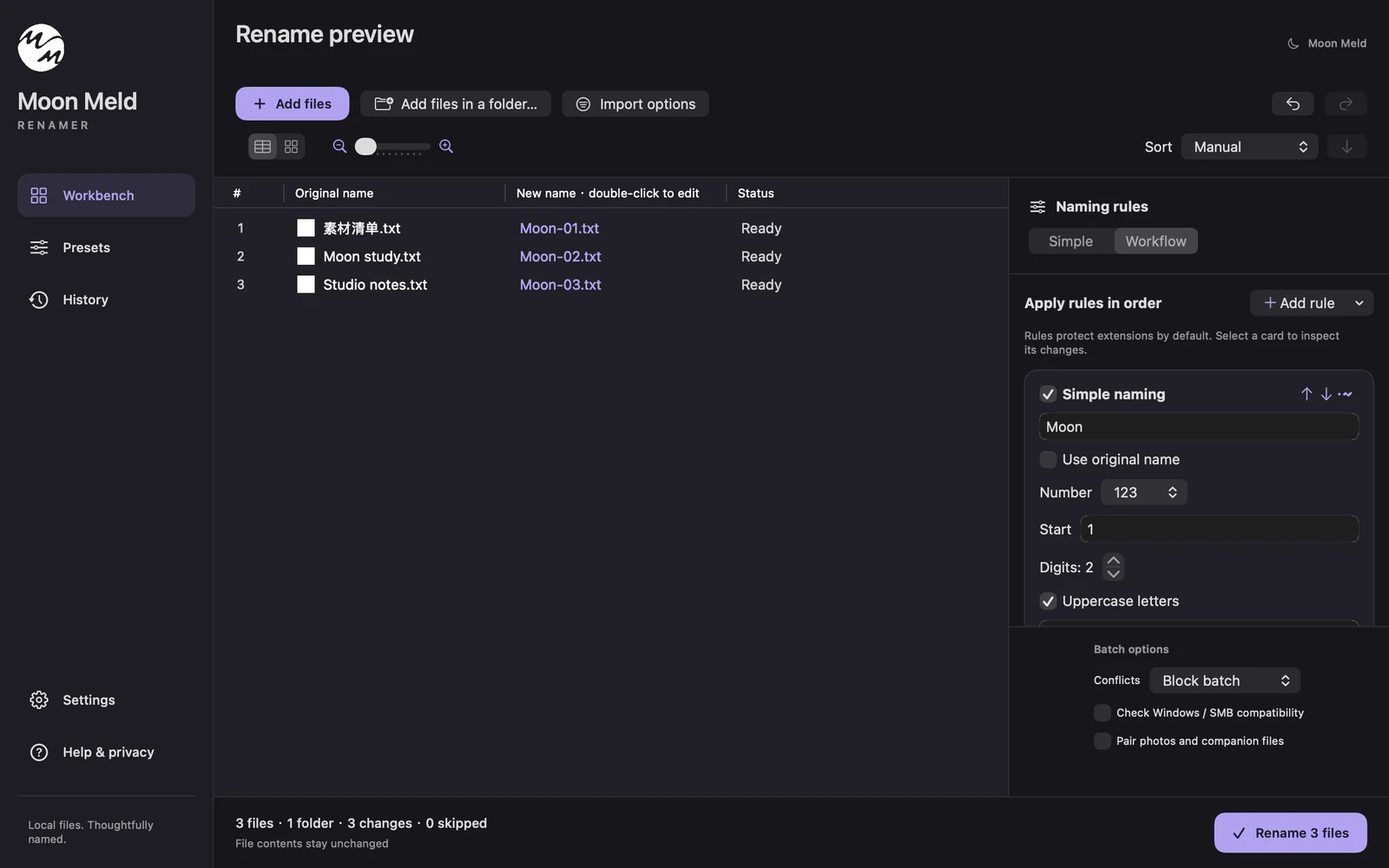
Chaque chose à sa place.macOS 14+ · Version 1.2.0
UN BUT. TOUS LES BONS DÉTAILS.
Combinez la numérotation, les dates, la recherche et le remplacement, les préfixes et bien plus encore. Enregistrez un flux de travail pour le réutiliser.
Comparez les noms originaux et nouveaux côte à côte. Inspectez chaque règle, affinez un nom et résolvez les conflits avant de l'exécuter.
Nommez les photos en utilisant les dates de capture et les métadonnées de l’appareil photo. Continuez à faire correspondre les photos et les fichiers compagnons ensemble.
Mappez les noms de fichiers d'un CSV avec un aperçu d'importation, une sélection de colonnes et la prise en charge de plusieurs dossiers.
Conservez l'historique de renommage local et restaurez un lot ou des fichiers sélectionnés. La restauration vérifie les fichiers manquants et les conflits de noms.
Pas de compte, pas de téléchargement de fichiers, pas de publicité. L'accès est limité aux fichiers et dossiers que vous choisissez.
UN RYTHME SIMPLE
Ajoutez des fichiers ou un dossier, ou faites-les glisser depuis Finder. Choisissez des filtres et une récursivité lorsque vous en avez besoin.
Commencez simplement ou combinez des règles de flux de travail. Comparez les noms d'origine et les nouveaux avant d'apporter des modifications.
Confirmez les autorisations du lot et du dossier. Affichez le résultat et utilisez l'historique si vous devez restaurer les noms.
VOYEZ-LE EN ACTION
Suivez un véritable workflow de dénomination, depuis l'ajout de fichiers jusqu'à la restauration de leurs noms d'origine.
Vous ne parvenez pas à lire la vidéo ? Les étapes ci-dessus et la capture d'écran ci-dessous montrent le même flux de travail.
Si la vidéo ne parvient pas à se charger, utilisez la procédure pas à pas et la capture d'écran ci-dessous.
QUELQUES BONNES QUESTIONS
Version 1.2.0
L'application cible macOS 14 ou version ultérieure et inclut les architectures Apple silicon et Intel. La version actuelle a été validée localement sur Apple silicon ; Le Intel et chaque version macOS prise en charge n'ont pas été testés individuellement.
Le changement de nom et le traitement des métadonnées des photos s'effectuent sur votre Mac. L'application ne nécessite pas de compte ni de téléchargement de fichiers.
L'historique local prend en charge la restauration de lots entiers ou de fichiers sélectionnés. Les fichiers manquants, les modifications externes ou les noms de cibles occupés peuvent empêcher la restauration. Vérifiez attentivement l’aperçu avant de l’exécuter.
Non. L’importation de dossiers rassemble les fichiers ; les noms de dossiers et le contenu des fichiers ne sont pas modifiés. Les packages de fichiers et les liens symboliques ne sont pas parcourus.
MOON MELD RENAMER
Version 1.2.0