

กฎของคุณตามลำดับของคุณ
รวมการกำหนดหมายเลข วันที่ ค้นหาและแทนที่ คำนำหน้า และอื่นๆ บันทึกเวิร์กโฟลว์เพื่อใช้อีกครั้ง
ไฟล์ของคุณได้รับการตั้งชื่ออย่างตั้งใจ
สร้างระเบียบให้กับไฟล์ของคุณด้วยการเปลี่ยนชื่อแบทช์ที่รอบคอบสำหรับ Mac สร้างกฎของคุณ เห็นทุกการเปลี่ยนแปลง และเปลี่ยนชื่ออย่างมั่นใจ ทั้งหมดบนอุปกรณ์ของคุณ
เวอร์ชัน 1.2.0
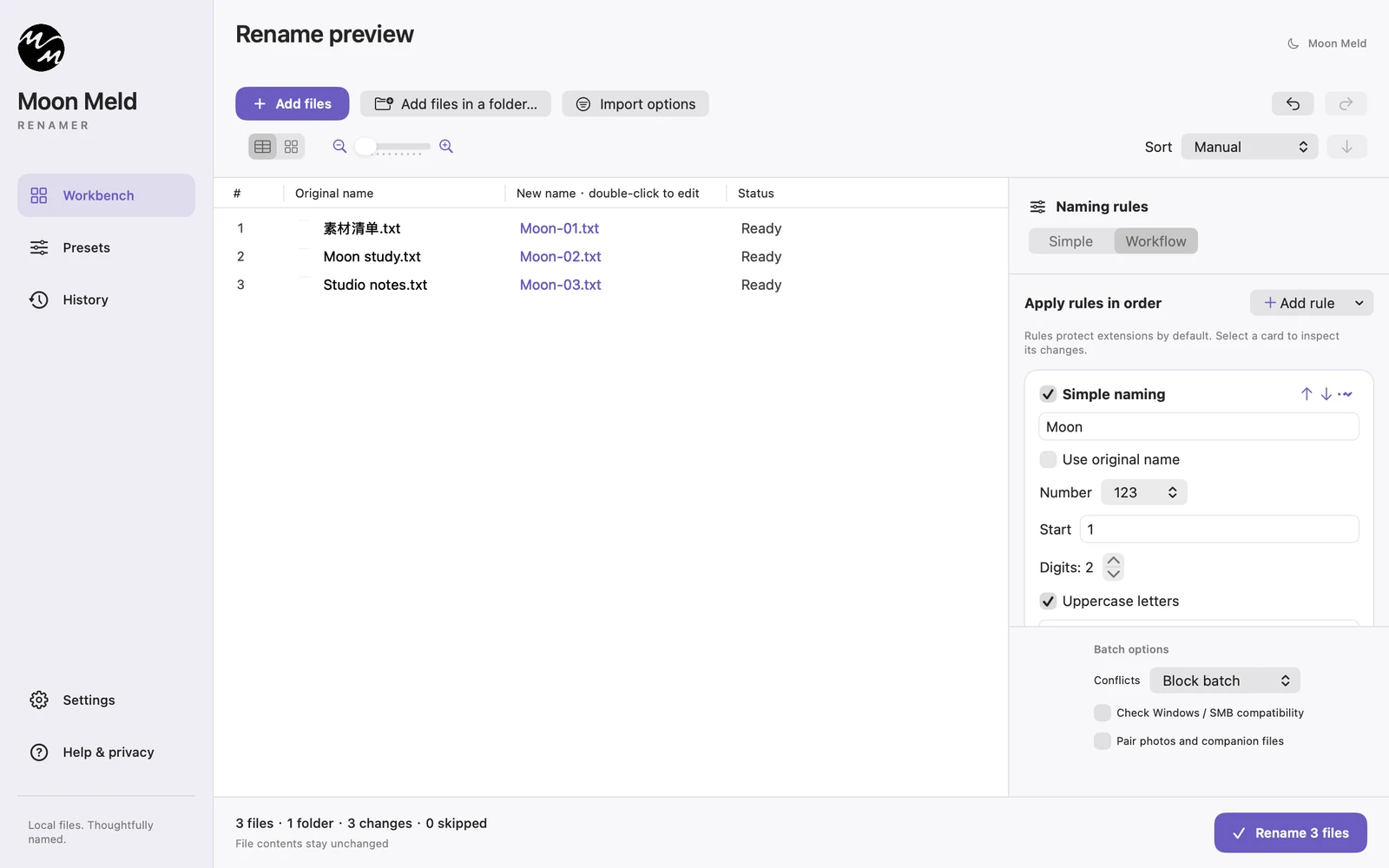
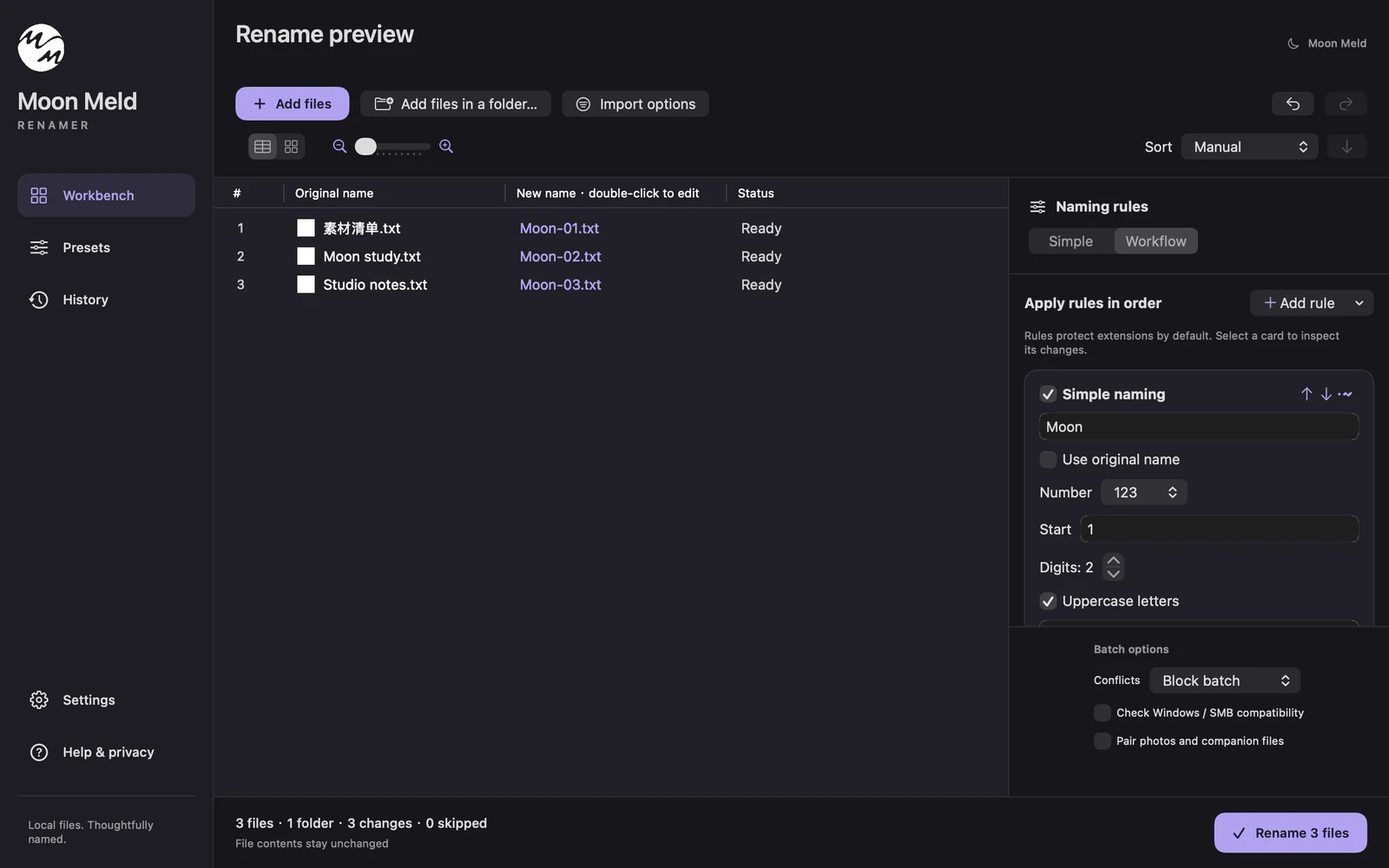
ทุกอย่างอยู่ในที่ของมันmacOS 14+ · เวอร์ชัน 1.2.0
วัตถุประสงค์เดียว รายละเอียดที่ถูกต้องทั้งหมด
รวมการกำหนดหมายเลข วันที่ ค้นหาและแทนที่ คำนำหน้า และอื่นๆ บันทึกเวิร์กโฟลว์เพื่อใช้อีกครั้ง
เปรียบเทียบชื่อเดิมและชื่อใหม่เคียงข้างกัน ตรวจสอบแต่ละกฎ ปรับแต่งชื่อ และแก้ไขข้อขัดแย้งก่อนเรียกใช้
ตั้งชื่อรูปภาพโดยใช้วันที่จับภาพและข้อมูลเมตาของกล้อง เก็บรูปถ่ายและไฟล์ที่แสดงร่วมกันไว้ด้วยกัน
แมปชื่อไฟล์จาก CSV ด้วยการแสดงตัวอย่างการนำเข้า การเลือกคอลัมน์ และการรองรับหลายโฟลเดอร์
เก็บประวัติการเปลี่ยนชื่อในเครื่องและกู้คืนแบตช์หรือไฟล์ที่เลือก การตรวจสอบการคืนค่าสำหรับไฟล์ที่หายไปและข้อขัดแย้งในการตั้งชื่อ
ไม่มีบัญชี ไม่มีการอัพโหลดไฟล์ ไม่มีโฆษณา การเข้าถึงจะจำกัดเฉพาะไฟล์และโฟลเดอร์ที่คุณเลือก
จังหวะที่เรียบง่าย
เพิ่มไฟล์หรือโฟลเดอร์ หรือลากเข้ามาจาก Finder เลือกตัวกรองและการเรียกซ้ำเมื่อคุณต้องการ
เริ่มต้นแบบง่ายๆ หรือรวมกฎของเวิร์กโฟลว์ เปรียบเทียบชื่อเดิมและชื่อใหม่ก่อนทำการเปลี่ยนแปลง
ยืนยันการอนุญาตแบทช์และโฟลเดอร์ ดูผลลัพธ์และใช้ประวัติหากคุณต้องการกู้คืนชื่อ
ดูมันในการดำเนินการ
ปฏิบัติตามขั้นตอนการตั้งชื่อจริง ตั้งแต่การเพิ่มไฟล์ไปจนถึงการเรียกคืนชื่อเดิม
ไม่สามารถเล่นวิดีโอได้ใช่ไหม ขั้นตอนด้านบนและภาพหน้าจอด้านล่างแสดงขั้นตอนการทำงานเดียวกัน
หากวิดีโอไม่สามารถโหลดได้ ให้ใช้คำแนะนำและภาพหน้าจอด้านล่าง
คำถามดีๆ สองสามข้อ
เวอร์ชัน 1.2.0
แอปกำหนดเป้าหมาย macOS 14 หรือใหม่กว่าและมีสถาปัตยกรรม Apple silicon และ Intel เวอร์ชันปัจจุบันได้รับการตรวจสอบภายในเครื่องบน Apple silicon; Intel และ macOS ทุกเวอร์ชันที่รองรับยังไม่ได้รับการทดสอบแยกกัน
ไม่ การเปลี่ยนชื่อและการประมวลผลข้อมูลเมตาของรูปภาพเกิดขึ้นใน Mac ของคุณ แอปไม่จำเป็นต้องมีบัญชีหรืออัปโหลดไฟล์
ประวัติในเครื่องรองรับการกู้คืนทั้งชุดหรือไฟล์ที่เลือก ไฟล์ที่หายไป การเปลี่ยนแปลงภายนอก หรือชื่อเป้าหมายที่ถูกครอบครองสามารถป้องกันการกู้คืนได้ ตรวจสอบตัวอย่างอย่างรอบคอบก่อนดำเนินการ
ไม่ การนำเข้าโฟลเดอร์เป็นเพียงการรวบรวมไฟล์ โดยไม่เปลี่ยนชื่อโฟลเดอร์หรือเนื้อหาไฟล์ และไม่ค้นหาภายในแพ็กเกจไฟล์หรือปลายทางของลิงก์สัญลักษณ์