

القواعد الخاصة بك، في طلبك
الجمع بين الترقيم والتواريخ والبحث والاستبدال والبادئات والمزيد. احفظ سير العمل لاستخدامه مرة أخرى.
ملفاتك، مسماة بشكل مدروس
قم بتنظيم ملفاتك من خلال إعادة تسمية الدُفعات المدروسة لـ Mac. قم ببناء القواعد الخاصة بك، وشاهد كل تغيير، وأعد التسمية بثقة. كل ذلك على جهازك.
الإصدار 1.2.0
كل شيء في مكانه.macOS 14+ · الإصدار 1.2.0
غرض واحد. كل التفاصيل الصحيحة.
الجمع بين الترقيم والتواريخ والبحث والاستبدال والبادئات والمزيد. احفظ سير العمل لاستخدامه مرة أخرى.
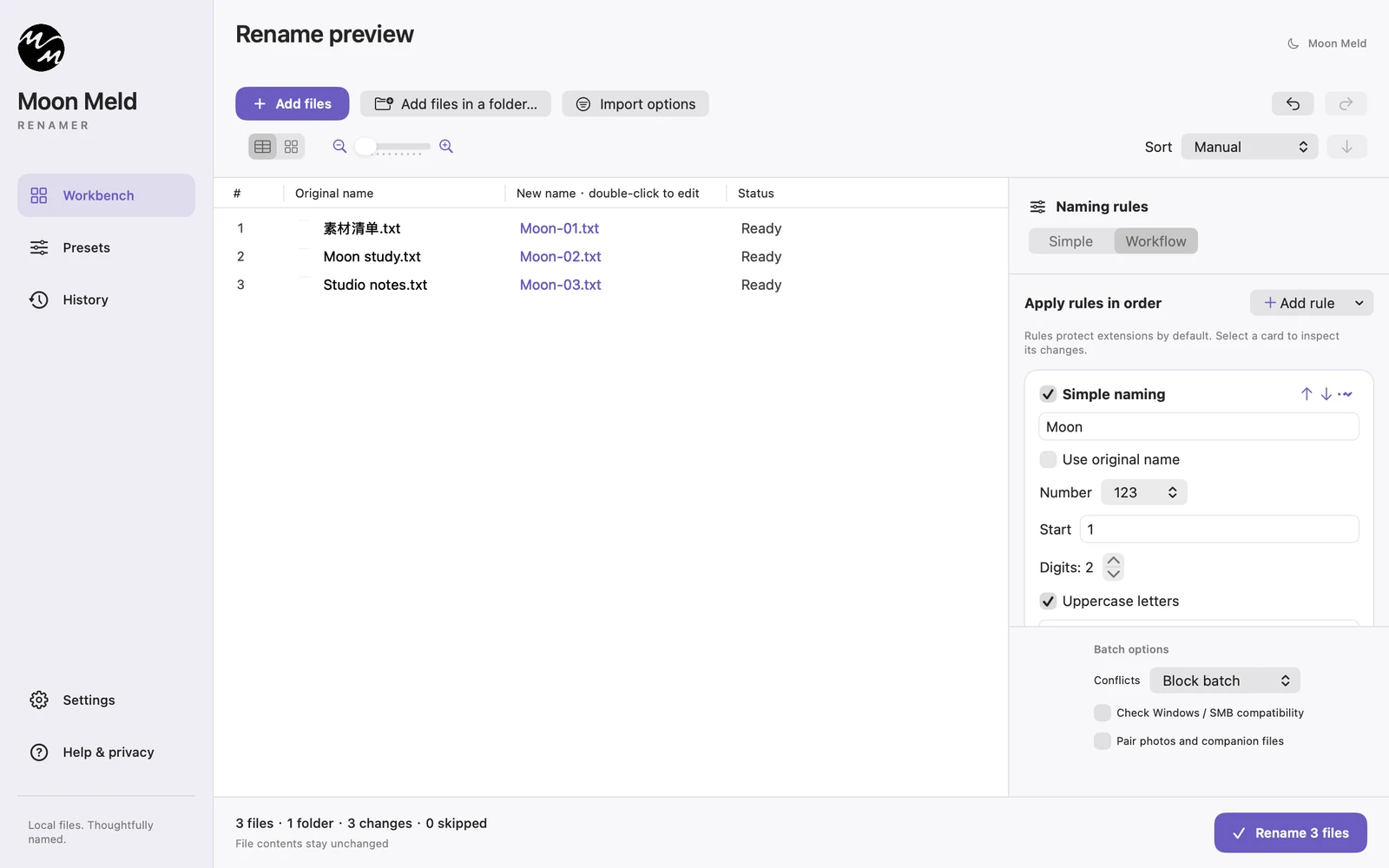
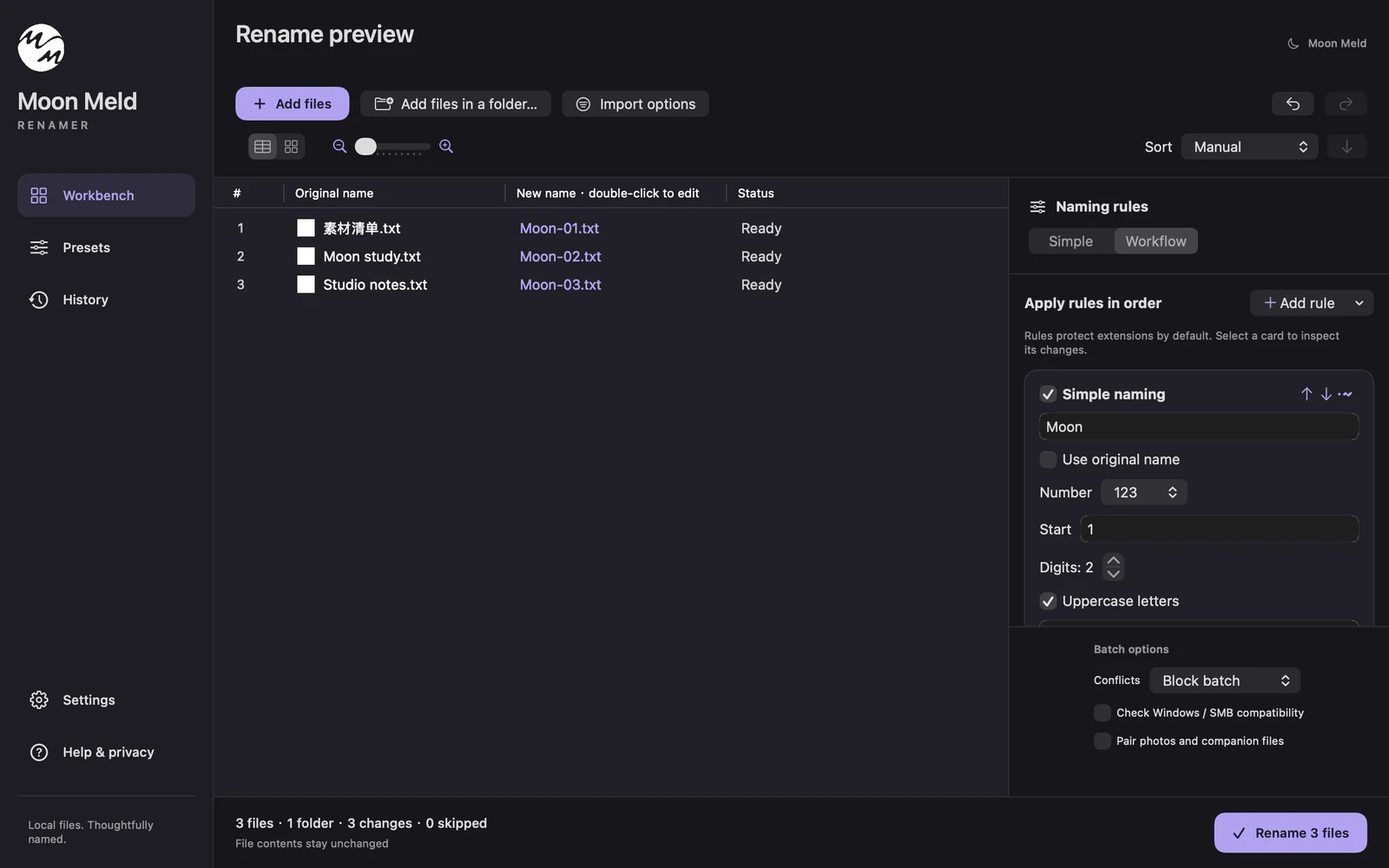
قارن بين الأسماء الأصلية والجديدة جنبًا إلى جنب. قم بفحص كل قاعدة، وضبط الاسم، وحل التعارضات قبل التشغيل.
قم بتسمية الصور باستخدام تواريخ الالتقاط والبيانات الوصفية للكاميرا. استمر في مطابقة الصور والملفات المصاحبة معًا.
قم بتعيين أسماء الملفات من CSV مع معاينة الاستيراد واختيار الأعمدة ودعم مجلدات متعددة.
احتفظ بسجل إعادة التسمية المحلي واستعيد دفعة أو ملفات محددة. تتحقق الاستعادة من الملفات المفقودة وتعارضات الأسماء.
لا يوجد حساب، لا تحميل الملفات، لا إعلانات. يقتصر الوصول على الملفات والمجلدات التي تختارها.
إيقاع بسيط
قم بإضافة ملفات أو مجلد، أو اسحبها من Finder. اختر المرشحات والتكرار عندما تحتاج إليها.
ابدأ بشكل بسيط، أو قم بدمج قواعد سير العمل. قارن بين الأسماء الأصلية والجديدة قبل إجراء التغييرات.
قم بتأكيد أذونات الدفعة والمجلد. عرض النتيجة واستخدام التاريخ إذا كنت بحاجة إلى استعادة الأسماء.
شاهده على أرض الواقع
اتبع سير عمل التسمية الحقيقي، بدءًا من إضافة الملفات وحتى استعادة أسمائها الأصلية.
لا يمكن تشغيل الفيديو؟ تُظهر الخطوات المذكورة أعلاه ولقطات الشاشة أدناه نفس سير العمل.
إذا تعذر تحميل الفيديو، استخدم الإرشادات التفصيلية ولقطة الشاشة أدناه.
بعض الأسئلة الجيدة
الإصدار 1.2.0
يستهدف التطبيق macOS 14 أو الأحدث ويتضمن بنيات Apple silicon وIntel. تم التحقق من صحة الإصدار الحالي محليًا على Apple silicon؛ لم يتم اختبار Intel وكل إصدار macOS مدعوم بشكل فردي.
لا. تتم إعادة التسمية ومعالجة البيانات التعريفية للصور على جهاز Mac. لا يتطلب التطبيق حسابًا أو تحميل ملفات.
يدعم التاريخ المحلي استعادة الدفعات الكاملة أو الملفات المحددة. يمكن أن تمنع الملفات المفقودة أو التغييرات الخارجية أو أسماء الأهداف المشغولة عملية الاستعادة. تحقق من المعاينة بعناية قبل التشغيل.
لا. استيراد المجلدات يجمع الملفات؛ لا يتم تغيير أسماء المجلدات ومحتويات الملف. لا يتم اجتياز حزم الملفات والروابط الرمزية.